Adobe Photoshop
Adobe Photoshop is het bekende programma voor foto- en beeldbewerking van Adobe. Op Windows installeer je een proefversie via Creative Cloud.
2,4 MB

26.7.711.0 · Get-the-solution · Pagina bijgewerkt
Resize Image 26.7.711.0 is een gratis Windows-app van Get-the-solution waarmee je één of veel foto's tegelijk verkleint, bijvoorbeeld om ze te mailen of online te zetten.
Gemiddeld 0,0 · beoordelingen: 0
Bedankt! Je beoordeling is opgeslagen; je kunt die nog wijzigen. De beoordeling kon niet worden opgeslagen. Probeer het later opnieuw. Vandaag zijn er te veel beoordelingen vanaf je netwerk gegeven. Probeer het morgen opnieuw. Het gemiddelde verschijnt na 5 beoordelingen.
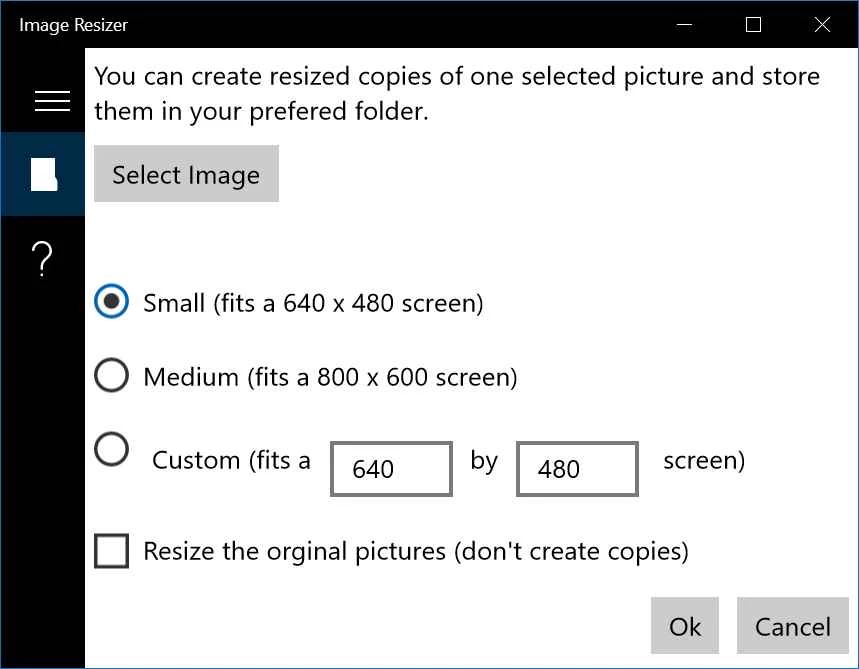
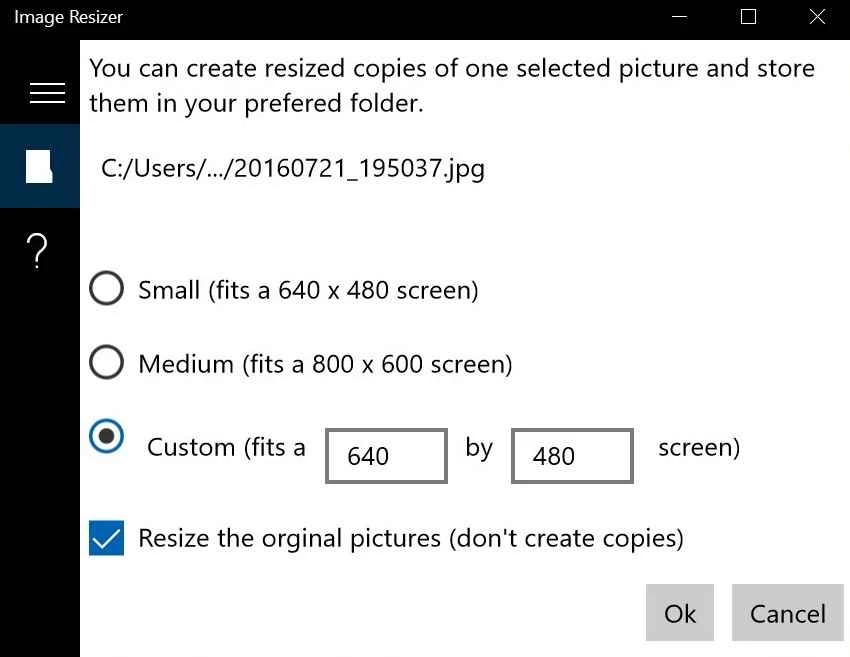
Resize Image 26.7.711.0 is een gratis app voor Windows van Get-the-solution waarmee je foto's snel verkleint, één voor één of een hele map tegelijk. Je kunt Resize Image downloaden via de Microsoft Store; het is handig als foto's van je telefoon of camera te groot zijn om te mailen of op een website te zetten.
| Onderdeel | Gegevens |
|---|---|
| Versie | 26.7.711.0 |
| Ontwikkelaar | Get-the-solution |
| Platform | Windows |
| Grootte | ongeveer 9,88 MB (volgens de catalogusgegevens) |
| Licentie | gratis |
| Categorie | foto en beeld |
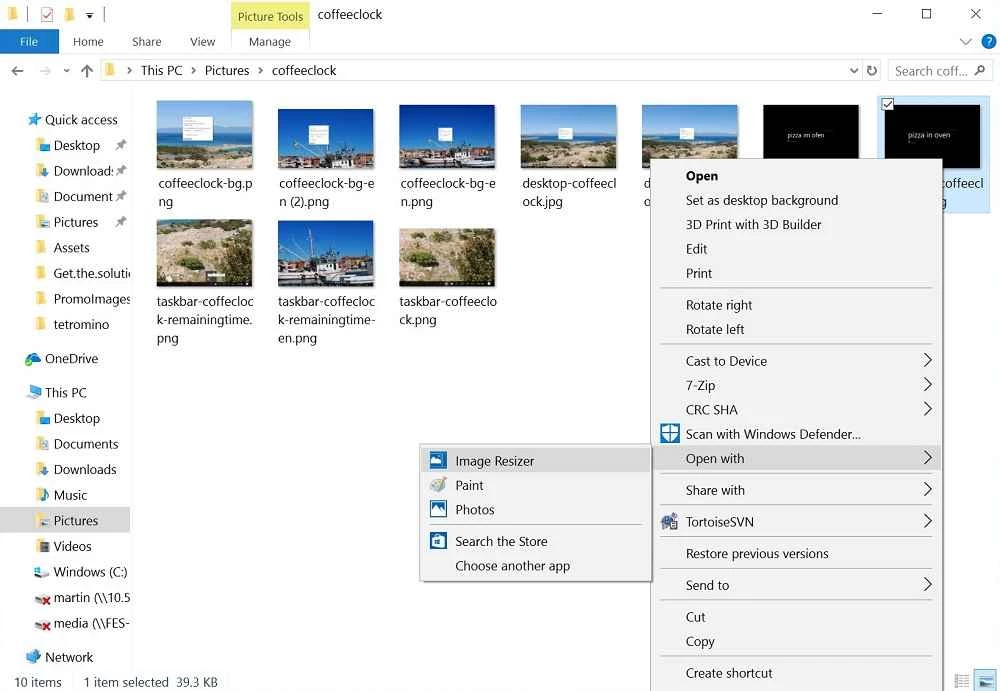
Moderne telefoons maken foto's van enkele megabytes per stuk. Voor een fotoboek is dat prima, maar wie twintig vakantiefoto's naar familie wil mailen, een advertentie op een verkoopsite wil plaatsen of foto's voor de website van de sportclub wil uploaden, loopt tegen limieten aan. Resize Image lost dat op: je kiest de foto's, geeft een nieuwe breedte en hoogte of een percentage op, en de app maakt kleinere kopieën. Je kunt de verhouding vasthouden zodat niets vervormt, een kwaliteit kiezen voor JPEG-bestanden en bepalen of de originelen blijven staan of worden vervangen. Het programma is ook te starten vanuit het rechtermuisknopmenu van de Verkenner, zodat je niet eerst de app hoeft te openen.
Nieuws over de app en andere projecten van de ontwikkelaar staat op de blog van Get-the-solution, en de projectpagina beschrijft de functies.
De app werkt met de gangbare fotoformaten zoals JPEG en PNG. Foto's met tekst of schermafbeeldingen bewaar je het best als PNG, omdat letters dan scherp blijven; gewone foto's worden als JPEG veel kleiner. Wil je een formaat omzetten, bijvoorbeeld van PNG naar JPEG, dan kan dat bij het opslaan van de verkleinde versie. Zo maak je in één stap van een map zware schermafbeeldingen een set lichte bestanden voor een presentatie.
Photoscape kan ook foto's in batch verkleinen en biedt daarnaast eenvoudige bewerking. Paint in Windows is genoeg voor één foto, GIMP is een uitgebreide gratis fotobewerker, en Photo Image Viewer is een snelle viewer om je foto's te bekijken.
Adobe Photoshop is het bekende programma voor foto- en beeldbewerking van Adobe. Op Windows installeer je een proefversie via Creative Cloud.
Adobe Illustrator is het vectorprogramma van Adobe voor logo's, iconen, illustraties en drukwerk. Op Windows installeer je het via Creative Cloud.